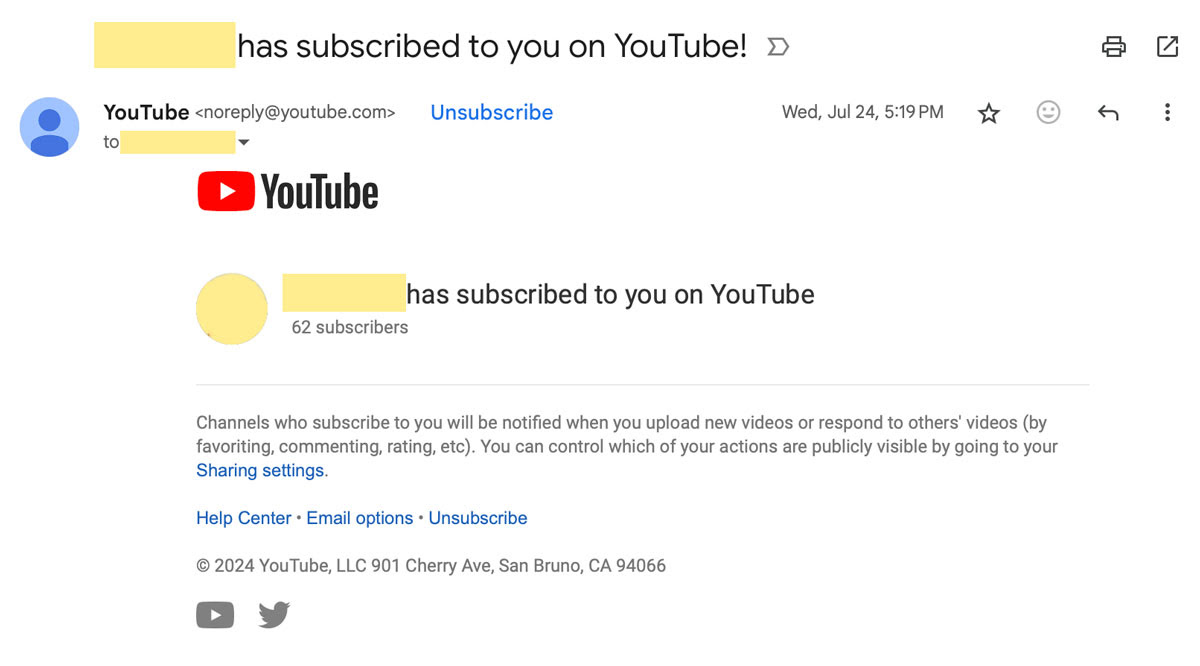
YouTubeで知らないチャンネルが登録されている場合、最初に確認したいのは、ブラウザの拡張機能とGoogleアカウントの利用状況です。登録状態が変化する仕組みは複数あり、必ずしもアカウントの乗っ取りを意味するわけではありません。
2026年11月時点で確認できるYouTube公式ヘルプでは、第三者製のブラウザ拡張機能が本人の許可なくチャンネル登録や登録解除を行う問題が明確に案内されています。
考えられる原因は次の5つです。
1. 不審なChrome拡張機能による自動登録
最も優先して調べたい原因です。
YouTube公式ヘルプによると、一部の第三者製Chrome拡張機能には、ユーザーの許可なくチャンネル登録を行うものや、反対に登録を解除するものがあります。
特に注意したいのは、動画のダウンロード、広告ブロック、再生速度の変更、画面表示のカスタマイズなどを目的に追加した拡張機能です。こうした用途の拡張機能がすべて危険という意味ではありませんが、YouTubeのページ上で動作する権限を持つ場合、操作に干渉する余地があります。
公式ヘルプでは、次の2つを代表的な症状として挙げています。
- 登録した覚えのないチャンネルや動画の通知が届く。
- 登録解除したはずのチャンネルから再び通知が届く。
また、Chromeウェブストア以外からアプリや拡張機能を入手する場合にも注意を促しています。Chromeウェブストア掲載品であっても、すべての拡張機能が安全だと保証されるわけではありません。
2. Googleアカウントへの不正アクセス
Googleアカウントのログイン情報が第三者に知られている場合、本人以外がYouTubeを操作している可能性があります。
例えば、過去に共用パソコンでログアウトし忘れた、偽のログイン画面にパスワードを入力した、他のサービスと同じパスワードを使い回していたといったケースです。
第三者がGoogleアカウントにログインできれば、YouTubeのチャンネル登録だけでなく、GmailやGoogleドライブなどにも影響が及ぶおそれがあります。
特に、身に覚えのないログイン通知、再設定用メールアドレスの変更、知らない端末からのアクセスが重なっている場合は注意が必要です。
3. 複数のGoogleアカウントを切り替えている
意外と見落としやすいのが、YouTubeにログインしているアカウントの取り違えです。
仕事用、プライベート用、動画投稿用など、複数のGoogleアカウントを利用していると、それぞれ異なる登録チャンネルが表示されます。
普段使っているアカウントとは別のアカウントに切り替わっているだけなら、知らないチャンネルが突然増えたように感じることがあります。
プロフィール画像をタップし、現在選択されているアカウントのメールアドレスを確認してください。普段使っているアカウントと一致しているかが判断の出発点になります。
4. おすすめ動画や通知を登録済みと勘違いしている
YouTubeには、チャンネル登録とは別に、おすすめ動画やおすすめチャンネルを表示する機能があります。
公式ヘルプでは、ホーム画面や動画視聴後に表示されるおすすめコンテンツは、視聴履歴やトレンドなどをもとに選ばれると説明されています。
つまり、知らないチャンネルの動画がホーム画面に出てきただけでは、チャンネル登録された証拠にはなりません。
通知欄に表示された動画についても同様です。通知と実際の登録チャンネル一覧は別々に確認する必要があります。
5. 一時的な表示・同期上の問題や操作ミス
アプリやブラウザの表示が最新状態に更新されていない場合、登録状態の確認に食い違いが生じることも考えられます。
また、動画の再生画面やチャンネルページで、意図せず登録ボタンに触れてしまうケースもあります。
ただし、2026年11月時点で参照できるYouTube公式ヘルプは、勝手に登録される現象の一般的な原因として、特定のアプリ不具合を示しているわけではありません。
そのため、単なる表示不具合と決めつけるのではなく、登録状態を再確認し、拡張機能やアカウントの安全性も調べることが大切です。
【原因と症状を比較】乗っ取り・不正拡張機能・通常の表示違いはどう見分ける?
原因を調べるときは、どの端末で発生しているか、登録解除後に再発するか、Googleアカウントに不審な履歴があるかを組み合わせて判断します。
次の表は、それぞれの原因と確認すべきポイントを整理したものです。
| 原因・関係する要素 | よくある症状 | 確認・対処方法 |
|---|---|---|
| 第三者製Chrome拡張機能 | 知らないチャンネルが登録される。解除後に再登録される | 拡張機能を無効化・削除する |
| Googleアカウントの不正アクセス | 知らない端末のログインや設定変更がある | セキュリティ履歴とデバイスを確認する |
| 複数アカウントの切り替え | 普段と異なる登録チャンネルが表示される | プロフィールからアカウントを確認する |
| おすすめ表示・通知 | 未登録のチャンネル動画がホームや通知に出る | 実際の登録チャンネル一覧を確認する |
| 表示・同期の問題や操作ミス | 画面によって登録状態が異なるように見える | アプリやブラウザを更新して再確認する |
見分けるための重要な判断基準
例えば、パソコンのChromeでだけ知らないチャンネルが増え、拡張機能を無効にすると現象が止まる場合は、拡張機能が関係している可能性があります。
一方、スマートフォンのYouTubeアプリでも同じチャンネルが登録済みになっていて、Googleアカウントにも知らないログイン履歴があるなら、アカウントへの不正アクセスを優先して調べるべきです。
ただし、拡張機能が登録状態を変更した場合も、変更がアカウント側に反映されればスマートフォンに同じ登録状態が表示されます。そのため、複数端末で確認できたという理由だけで乗っ取りと断定することはできません。
重要なのは、登録状態だけでなく、操作元となり得るブラウザとGoogleアカウントの両方を調べることです。
【PCでの対処法】不審なChrome拡張機能の確認・削除手順
YouTubeで勝手にチャンネル登録される場合、まずパソコンのChromeに入っている拡張機能を調べてください。
YouTube公式が案内している対処方法にも、見覚えのない拡張機能の無効化・削除が含まれています。
手順1:Chromeの拡張機能一覧を開く
Chromeのアドレスバーに次の文字列を入力し、Enterキーを押します。
拡張機能の管理画面
chrome://extensions
インストール済みの拡張機能が一覧表示されます。
次のような項目を確認してください。
- 自分でインストールした記憶がないもの。
- 最近になって追加されたもの。
- YouTubeのページ上のデータを読み取ったり変更したりする権限を持つもの。
- 提供元や用途がよく分からないもの。
- 必要のない機能なのに、すべてのサイトへのアクセス権を求めているもの。
Chromeの公式ヘルプでは、拡張機能ごとの詳細画面から、アクセスできるサイトやデータの権限を確認・変更できると説明されています。
手順2:怪しい拡張機能を無効化する
疑わしい拡張機能が見つかったら、すぐに削除する前に、まずスイッチをオフにして動作を停止させる方法もあります。
無効化した状態でYouTubeを開き直し、知らないチャンネルが再び登録されるか確認してください。
ただし、無効化によって現象が止まっても、それだけで原因が確定するわけではありません。ほかの拡張機能やアカウントへのアクセスも引き続き調べる必要があります。
手順3:不審な拡張機能を削除する
不要な拡張機能を削除する場合は、次の順番で操作します。
- Chrome右上のメニューを開く。
- 「拡張機能」を選択する。
- 「拡張機能を管理」を開く。
- 削除する拡張機能を探す。
- 「削除」を選択する。
- 確認画面でもう一度「削除」を選ぶ。
Chrome公式ヘルプでは、拡張機能のアイコンから直接削除する方法も案内されています。
手順4:パソコン内の不正ソフトウェアも確認する
拡張機能を削除したのに、見覚えのない拡張機能が再び追加される場合は、パソコンにインストールされた別のソフトウェアが影響している可能性があります。
Google Chromeの公式ヘルプでは、不審なソフトウェアによって拡張機能のファイルが変更されるケースにも触れています。
Windowsでは「設定」から「アプリ」を開き、インストール済みアプリを確認します。MacではFinderの「アプリケーション」から、心当たりのないソフトウェアがないか調べます。
信頼できるセキュリティソフトでスキャンすることも検討してください。
【不正アクセスを確認】Googleアカウントのログイン履歴と乗っ取りの見分け方
Chrome拡張機能に問題が見つからない場合や、スマートフォンでも不審な登録が繰り返される場合は、Googleアカウントのセキュリティを確認します。
Google公式の「ハッキングまたは不正使用されたGoogleアカウントを保護する」ヘルプでは、最近のセキュリティイベントとログイン中のデバイスを確認する方法が紹介されています。
1. 最近のセキュリティイベントを確認する
まず、Googleアカウントのセキュリティ設定を開きます。
確認する場所は次のとおりです。
- Googleアカウントにログインする。
- 「セキュリティとログイン」を開く。
- 「最近のセキュリティイベント」を探す。
- 「セキュリティイベントを確認」を選択する。
- 身に覚えのないログインや設定変更がないか確認する。
特に次の項目は注意して見てください。
- 知らない端末からのログイン。
- 自分が操作していないパスワード変更。
- 再設定用の電話番号やメールアドレスの変更。
- 2段階認証の設定変更。
- 心当たりのないアプリへのアカウントアクセス許可。
Google公式は、身に覚えのないアクティビティを発見した場合、「いいえ、リクエストしていません」を選択し、画面の案内に従ってアカウントを保護するよう案内しています。
2. Googleアカウントにログイン中のデバイスを確認する
次に、現在または最近Googleアカウントにアクセスした端末を確認します。
- Googleアカウントを開く。
- 「セキュリティとログイン」を選ぶ。
- 「お使いのデバイス」を確認する。
- 「デバイスを管理」を開く。
- 表示された端末やセッションを一つずつ確認する。
見覚えのない端末があれば、詳細を確認し、心当たりがない場合はログアウトさせてください。
Google公式ヘルプによると、同じ端末でもブラウザやアプリ、シークレットモードなどの違いによって複数のセッションが表示される場合があります。また、バックグラウンドでの同期によって、最終アクセス時刻が実際に操作した時間より新しく表示されることもあります。
したがって、端末名や地域だけで判断せず、利用したブラウザ、日時、セッションの詳細も照合してください。
3. YouTubeアカウント乗っ取りを疑うべき兆候
チャンネル登録以外にも不審な変化がないか確認しましょう。
Googleアカウントのセキュリティ確認リスト
{@body const checks = ["知らない端末やブラウザのログイン履歴がある","自分で変更していないパスワード変更通知が届いた","再設定用メールアドレスや電話番号が変更されている","知らないアプリやサービスにアクセス権が与えられている","Gmailに見覚えのない転送設定やフィルタがある","YouTube以外のGoogleサービスにも不審な操作がある"]}
{@body const [done,setDone] = DIL.useState()}
確認した項目
{#each checks as item,i}
{/each}
チェックは端末内の確認用です。Googleアカウントの状態を自動診断するものではありません。
特に、Googleアカウントのパスワードや復旧情報が勝手に変更されている場合は、YouTubeの登録解除だけで済ませず、アカウント全体の保護を優先してください。
Gmailについても、自分で設定した覚えのないメール転送やフィルタがないか確認することが大切です。
4. 不正アクセスが疑われる場合の緊急対処
不審なログインが見つかった場合は、次の順番で対応します。
- 安全な端末からGoogleアカウントのパスワードを変更する。
- 知らない端末やセッションからログアウトする。
- 再設定用メールアドレスと電話番号を確認する。
- 心当たりのないアプリへのアクセス権を見直す。
- 2段階認証またはパスキーを設定する。
- 同じパスワードを使っている他のサービスも変更する。
Google公式は、パスワードを盗まれた場合に備える手段として2段階認証を推奨しています。パスワードに加えて、スマートフォンやセキュリティキーなどによる本人確認を組み合わせる仕組みです。
【スマホ・PC別に解決】登録チャンネル一覧の確認と解除方法
不審な拡張機能やアカウントの安全性を確認したら、現在の登録チャンネル一覧を調べます。
YouTubeでは、パソコンとスマートフォンのどちらからでも登録チャンネルを確認できます。操作画面は異なりますが、登録状態は同じGoogleアカウントに紐づいています。
スマートフォンで登録チャンネル一覧を確認する
Android・iPhoneともに、基本的な確認方法は次のとおりです。
- YouTubeアプリを開く。
- 正しいGoogleアカウントにログインしているか確認する。
- ホーム画面上部の「登録チャンネル」を開く。
- 「すべて」をタップする。
- 登録されているチャンネルの一覧を確認する。
見覚えのないチャンネルがないか、一つずつ確認してください。
YouTube公式ヘルプでは、スマートフォンの登録チャンネルフィードから「すべて」を選ぶことで、登録チャンネル一覧を表示できると説明しています。
スマートフォンで知らないチャンネルを解除する
不要なチャンネルを見つけた場合は、次のように操作します。
- 解除したいチャンネルの動画を開く。
- 動画の下にある「登録済み」をタップする。
- 「登録解除」を選ぶ。
- 解除完了の表示を確認する。
登録解除が完了したら、登録チャンネル一覧に戻り、該当チャンネルが表示されなくなったか確認しましょう。
PCで登録チャンネル一覧を確認する
パソコンの場合は、YouTubeにログインして左側のメニューから「登録チャンネル」を選択します。
登録チャンネルのフィードには、登録しているチャンネルの新着動画が表示されます。登録状態を確認したい場合は、チャンネルの一覧や各チャンネルのページも確認してください。
解除したいチャンネルの動画を開き、動画プレーヤーの下にある「登録済み」をクリックして「登録解除」を選択すれば完了です。
PCとスマホで表示が違うときのチェックポイント
パソコンとスマートフォンで登録チャンネルの表示が違う場合は、次の項目を確認してください。
- 両方の端末で同じGoogleアカウントを使っているか。
- ブラウザのプロフィールが異なっていないか。
- YouTubeアプリとブラウザを再起動しても状態が変わらないか。
- 登録チャンネル一覧と通知欄を混同していないか。
- パソコンに不審な拡張機能が残っていないか。
スマートフォンで問題が確認できなくても、パソコン側の拡張機能が安全だとは限りません。反対に、パソコンでだけ表示が異なる場合も、ブラウザの状態やログインアカウントを確認する必要があります。
【2026年最新の再発防止策】YouTubeとGoogleアカウントを安全に使う方法
一度チャンネル登録の問題が解決しても、原因を取り除かないままでは再発する可能性があります。
特に、拡張機能の管理とGoogleアカウントのセキュリティ対策は、別々に実施することが重要です。
対策1:拡張機能は必要最小限にする
Chromeに追加する拡張機能は、信頼できる提供元のものに限定しましょう。
インストール前には、次の点を確認してください。
- 開発者や提供元が明確か。
- 利用目的に対して要求する権限が過剰ではないか。
- すべてのサイトのデータを読み取る必要があるか。
- 最近の更新状況や利用者からの評価に不自然な点がないか。
- 現在も使っている拡張機能なのか。
特に、YouTubeのページ上のデータを読み取ったり変更したりする権限を持つ拡張機能は慎重に扱ってください。
Chrome公式では、拡張機能ごとにサイトアクセスの範囲を変更できる仕組みも案内されています。必要なサイトだけにアクセスを許可する設定を検討しましょう。
対策2:パスワードを使い回さない
Googleアカウントのパスワードは、他のサービスと共通にしないことが基本です。
別のサービスで情報漏えいが発生した場合、同じパスワードを使っているGoogleアカウントにも不正ログインを試みられる可能性があります。
長く複雑なパスワードを設定し、必要に応じてパスワードマネージャーを利用すると管理しやすくなります。
対策3:2段階認証やパスキーを利用する
パスワードだけに依存しない認証方法を設定しましょう。
Googleアカウントでは、2段階認証やパスキーを利用できます。パスキーは、指紋認証や顔認証、端末の画面ロックなどを利用して本人確認を行う仕組みです。
Google公式は、パスキーやハードウェアセキュリティキーをフィッシング対策にも有効な認証手段として紹介しています。
対策4:定期的にログイン端末を確認する
使わなくなったパソコンやスマートフォン、共用端末などにログイン状態が残っていないか確認してください。
Googleアカウントの「お使いのデバイス」から、現在または最近ログインした端末を確認できます。
紛失した端末や自分のものではない端末は、必要に応じてログアウトさせましょう。
対策5:YouTubeだけでなくGoogle全体を点検する
アカウントの不正使用が疑われる場合、YouTubeの登録チャンネルだけを確認しても十分ではありません。
Gmailの転送設定、Googleドライブの共有設定、Googleアカウントにアクセスできるアプリなども確認しましょう。
Google公式のセキュリティ対策では、Googleの各サービスにおける不審な変更やアクティビティを確認することが推奨されています。
【よくある質問】YouTubeで勝手にチャンネル登録される現象に関するFAQ
Q1:YouTubeで知らないチャンネルに勝手に登録されるのはなぜですか?
A1:代表的な原因として、本人の許可なく操作する第三者製Chrome拡張機能があります。そのほか、Googleアカウントへの不正アクセス、複数アカウントの取り違え、表示上の問題なども考えられます。まずは拡張機能とアカウントのセキュリティ履歴を確認してください。
Q2:Chrome拡張機能を削除すれば解決しますか?
A2:拡張機能が原因であれば、削除によって再発を防げる可能性があります。ただし、Googleアカウントへの不正アクセスが別に発生している場合は、パスワード変更や不審な端末のログアウトも必要です。
Q3:スマホでYouTubeを使っているのに勝手に登録されるのはなぜですか?
A3:パソコンの拡張機能がGoogleアカウントの登録状態を変更している場合、スマートフォンにもその状態が反映される可能性があります。また、スマートフォンで別のGoogleアカウントを使用しているケースもあるため、ログイン中のアカウントを確認してください。
Q4:YouTubeで勝手に登録されたチャンネルを解除するには?
A4:登録解除したいチャンネルの動画を開き、「登録済み」をタップまたはクリックして「登録解除」を選びます。解除後は登録チャンネル一覧に戻り、状態を確認してください。
Q5:知らないチャンネルが登録されているだけで乗っ取り確定ですか?
A5:いいえ。YouTube公式も、第三者製拡張機能による無断登録について案内しています。知らないチャンネルがあるだけでは乗っ取りとは断定できません。ただし、不審なログイン履歴やパスワード変更などがあれば、アカウントの保護を優先してください。
Q6:チャンネル登録を解除しても、また勝手に登録されるのはなぜですか?
A6:不審な拡張機能が引き続き動作している可能性や、第三者がアカウントを操作している可能性があります。登録解除だけで終わらせず、Chromeの拡張機能とGoogleアカウントのログイン履歴を確認しましょう。
Q7:YouTubeのおすすめ動画に知らないチャンネルが出るのも不正登録ですか?
A7:必ずしもそうではありません。おすすめ動画やおすすめチャンネルは、視聴履歴やトレンドなどをもとに表示されます。実際に登録されているかどうかは、「登録チャンネル」の一覧で確認してください。
まとめ:YouTubeの勝手なチャンネル登録は原因の切り分けが解決への近道
YouTubeで知らないチャンネルに勝手に登録される現象は、単なる操作ミスから第三者製Chrome拡張機能、Googleアカウントへの不正アクセスまで、複数の原因が考えられます。
特に重要なのは、YouTube公式ヘルプが第三者製拡張機能による無断登録・解除を明確に案内している点です。まずはChromeの拡張機能を確認し、不要なものや見覚えのないものを無効化・削除しましょう。
同時に、Googleアカウントの最近のセキュリティイベントとログイン中のデバイスを確認してください。知らない端末や設定変更が見つかった場合は、パスワード変更、不要なセッションのログアウト、2段階認証の設定などを進める必要があります。
最後に、登録チャンネル一覧をスマートフォンとパソコンの両方から確認し、不要なチャンネルを解除します。
【プロの結論】 勝手に登録されたチャンネルを解除することは、問題への応急処置にすぎません。本当に大切なのは、登録状態を変更した原因を取り除くことです。拡張機能の管理、アカウントのアクセス履歴、認証設定という3つの視点から対策すれば、再発リスクを抑えられます。2026年も、YouTubeを安全に利用するためには、動画サービス単体ではなく、Googleアカウント全体のセキュリティを管理する意識が欠かせません。 (出典: youtube 勝手 に チャンネル 登録(Yahoo!ニュース))
